Domain audio-converter.de kaufen?
Wir ziehen mit dem Projekt
audio-converter.de um.
Sind Sie am Kauf der Domain
audio-converter.de interessiert?
domain@kv-gmbh.de · 0541-91531010
Domain audio-converter.de kaufen?
Wie funktioniert der Free Audio Converter?
Der Free Audio Converter ist ein Programm, das es ermöglicht, Audiodateien von einem Format in ein anderes zu konvertieren. Man lädt einfach die gewünschte Audiodatei in das Programm, wählt das gewünschte Ausgabeformat aus und startet den Konvertierungsprozess. Der Converter wandelt dann die Datei in das neue Format um, ohne dabei die Qualität der Audiodatei zu beeinträchtigen. Nach Abschluss des Vorgangs kann man die konvertierte Datei an einem beliebigen Ort speichern. **
Wann ist eine Ebene parallel zu einer Ebene?
Eine Ebene ist parallel zu einer anderen Ebene, wenn sie sich nicht schneiden und somit keine gemeinsamen Punkte haben. Das bedeutet, dass die beiden Ebenen in die gleiche Richtung verlaufen und den gleichen Abstand zueinander haben. Mathematisch gesehen haben parallele Ebenen die gleiche Normale, also den gleichen Richtungsvektor. Wenn zwei Ebenen parallel zueinander sind, bleiben sie auch in einer unendlichen Entfernung zueinander und werden sich nie schneiden. In der Geometrie können parallele Ebenen als zwei Ebenen betrachtet werden, die sich auf unendlich vielen Punkten berühren. **

Ähnliche Suchbegriffe für Ebene
Top-Angebote
Produkte zum Begriff Ebene:
-
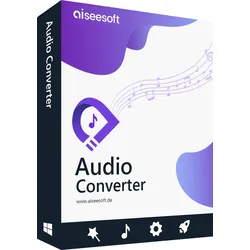
Aiseesoft Audio ConverterAiseesoft Audio Converter Aiseesoft Audio Converter hilft Ihnen, Ihre Lieblingsmusik in fast alle gängigen Audioformate mit hochwertiger Qualität zu konvertieren, wie z.B. FLAC, WAV, AIFF, AU, M4A usw. Video/Audio in meistverwendete Audioformate inkl. MP3, M4A , AAC, WAV, WMA, FLAC u.v.m. konvertieren, oder Audiodateien aus SD/HD Videos ohne Qualitätsverlust extrahieren. Audio extrahieren Audiospuren aus Videodateien extrahieren. Audio konvertieren Vielfältige Audioformate unterstützen. Schnell umwandeln Ultraschnelle Geschwindigkeit anbieten. Audio bearbeiten Audio zusammenfügen, schneiden, und bearbeiten Audiodateien ohne Qualitätsverlust genießen Aiseesoft Audio Converter ist eine leistungsfähige Software, die vielfältige Formate inkl. FLAC, WAV, M4A, AU und AIFF unterstützen kann. Mit diesem Converter können Sie Audiodateien zwischen verschiedenen Formaten verlustfrei umwandeln. Beispielsweise können Sie FLAC in WAV mit nur wenigen Klicks umwandeln, damit Sie das Audio auf Apple-Geräten abspielen können. Tonspuren aus HD Videos extrahieren Dieser wunderbare Audio Converter ermöglicht Ihnen, die Audiospuren aus HD Videos (HD TS, HD MTS, HD M2TS, HD TRP, MPEG2 HD, MPEG4 HD, QuickTime HD und andere HD-Formate) mühelos zu extrahieren. Er bietet Ihnen eine blitzschnelle Geschwindigkeit und hochwertige Qualität bei der Konvertierung. Beispielsweise können Sie ein fach AVI in MP3 umwandeln in nur w enigen Minuten. Darüber hinaus unterstützt Aiseesoft Audio Converter zahlreiche Videoformate inkl. MXF, WMV, MKV, 3GP, MTS, M2TS, TRP, VOB, MJPEG (*.mjpg;*.mjpeg), MPEG (*.mpg;*.mpeg;*.mpeg2;*.vob;*.dat), MPEG4 (*.mp4;*.m4v), MPV, AVI usw. Audiodateien einwandfrei umwandeln Mit diesem Converter können Sie leicht Ihre Musikdateien in andere Audioformate konvertieren. Es unterstützt nahezu alle populären Formate wie z.B. AAC, AIFF Files (*.aif;*.aiff), CUE, FLAC, M4A, MPEG Dateien (*.mp3;*.mp2), Monkey's Audio Dateien (*.ape), Ogg, Raw AC3 Dateien (*.ac3), Real Audio Dateien (*.ra;*.ram), SUN AU Dateien (*.au), WAV und WMA. Mit nur einigen Klicks können Sie einfach Ihre Audiodateien konvertieren, wie z. B. Spotify in MP3 umwandeln und weiter auf Ihrer Player Software genießen. Audio schneiden und zusammenfügen Aiseesoft Audio Converter ermöglicht Ihnen, die Audio des Quellvideos zu bearbeiten, beispielsweise Audio schneiden, um den ungewünschten Teil zu entfernen. Natürlich können Sie mehr Video- und Audiodateien zu einer zusammenfügen, wie z.B. MP3 zusammenfügen. Sie sind noch in der Lage, mit diesem Converter Audio-Effekte einschließlich Abtastrate, Kanäle, und Audio Bitrate nach eigenem Bedarf anzupassen. Die Einstellungen können für weitere Operationen gespeichert werden. Weitere Eigenschaften von Audio Converter Lautstärke anpassen Sie sind in der Lage, die Lautstärke nach Ihrem Bedarf einfach anzupassen. Dateien hinzufügen Sie können eine oder mehrere Audiodateien direkt in den Converter ziehen. Batch-Konvertierung Mit dem Audio Converter können Sie einige Audio/Video-Dateien gleichzeitig umwandeln. Audio-Einstellungen Sie können die Parameter wie Bitrate, Encoder, Kanäle usw. selbst einstellen. Wie verwendet man Audio Converter Schritt 1: Klicken Sie auf "Datei hinzufügen", um die Video/Audio Dateien in den Converter zu importieren. Schritt 2: Klicken Sie auf den "Bearbeiten" Button, um Ihre Dateien nach Ihrem Bedarf anzupassen. Schritt 3: Klicken Sie unten rechts auf "Konvertieren". Nun beginnt der Prozess zur Konvertierung. Audio Converter für Mac Mit dem besten Audio Converter für Mac können Sie Audio/Videodateien in alle gängigen und verlustfreie Audioformate wie MP3, WAV, AAC, M4A, WMA, FLAC usw. in hoher Tonqualität auf Mac konvertieren (MacOS High Sierra und MacOS Mojave werden unterstützt). Audiodateien in MP3, AAC, M4A, AIFF, ALAC, WAV, FLAC und mehr mit hoher Geschwindigkeit und hoher Qualität konvertieren. Darüber hinaus kann dieser Mac Audio Converter Audiospuren aus HD/SD-Video extrahieren und das Audio in Ihr bevorzugtes Audioformat konvertieren. Audio konvertieren Audiodateien in MP3, WAV, AAC, M4A, WMA, FLAC, etc. konvertieren Audio extrahieren Audiospur aus MP4, MOV, AVI, MKV, WMV Videos usw. extrahieren Verlustfreie Umwandlung Audio inkl. FLAV, WAV, AIFF, ALAC und RU verlustfrei umwandeln Multi-Geräte unterstützen Konvertierte Audiodateien sind mit populären Playern kompatibel Video/Audio schneiden Video/Audiodateien in Clips ausschneiden, um unerwünschte Clips zu entfernen. Audioclips zusammenfügen Sie können zwei oder mehr verschiedene Audioclips zu einer zusammenfügen. Audioeffekte anpassen Sie können Audio Lautstärke Ihrem Bedarf zufolge anpassen, damit Sie Musik bequem genießen. Ausgabeparameter definieren Audio Encoder, Kanäle, Bitrate, und Abtastrate frei einstellen und definieren. Audio in andere Audioformate umwandeln Diese professionelle Anwendung zur Konvertierung von Audiodateien ist auf die Bedürfnisse aller Audiobenutzer und Musikfans zugeschnitten. Es unterst...19,95 €*Versand: 0,00 €Sichere Weiterleitung zum Anbieter
-
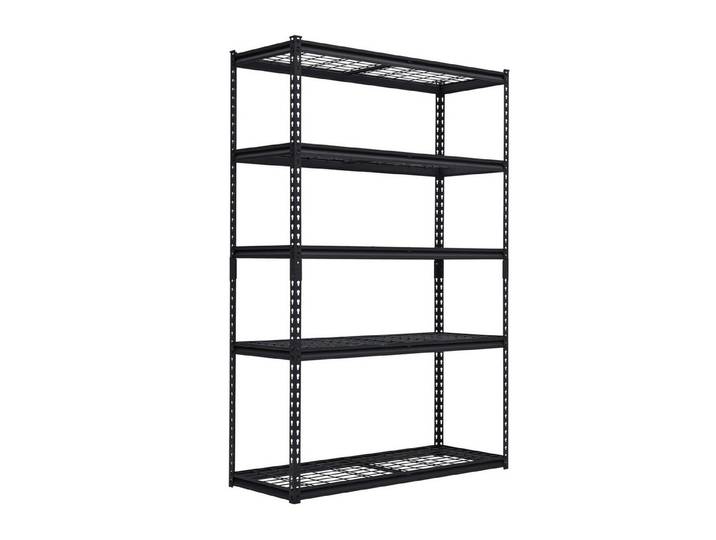
GarveeMore Ablageregal 5-Ebene verstellbare Garagelagerregale<p>Das <strong>GarveeMore Ablageregal</strong> ist die ideale Lösung für alle, die Ordnung in ihrer Garage oder ihrem Lagerraum schaffen möchten. Mit fünf verstellbaren Ebenen bietet dieses <strong>Garagelagerregal</strong> ausreichend Platz für Werkzeuge, Kisten und andere Utensilien. Die flexible Höhenverstellung der Regalböden ermöglicht es dir, den Stauraum individuell an deine Bedürfnisse anzupassen.</p><p>Das Regal besticht durch seine schlichte und elegante <strong>schwarze Farbe</strong>, die sich nahtlos in jede Umgebung einfügt. Ob in der Garage, im Keller oder im Hobbyraum – das Regal fügt sich harmonisch in dein Zuhause ein und sorgt für einen aufgeräumten Look. Die robuste Konstruktion gewährleistet eine hohe Stabilität und Langlebigkeit, sodass du dich auf die Qualität des Produkts verlassen kannst.</p><p>Mit dem <strong>GarveeMore Ablageregal</strong> schaffst du nicht nur mehr Platz, sondern auch mehr Übersichtlichkeit. Die einfache Montage ermöglicht es dir, das Regal schnell und unkompliziert aufzubauen. Nutze die Vorteile dieses praktischen Regals und bringe Ordnung in deine Räumlichkeiten.</p>90,99 €*Versand: 0,00 €Sichere Weiterleitung zum Anbieter


-
Wie spiegelt man eine Ebene an der Ebene x1x3?
Um eine Ebene an der Ebene x1x3 zu spiegeln, kann man die Koordinaten der Punkte in der Ebene entsprechend umkehren. Das bedeutet, dass man die x-Koordinate beibehält, die y-Koordinate beibehält und die z-Koordinate negiert. Dadurch wird die Ebene an der Ebene x1x3 gespiegelt. **
-
Wie bestimmt man eine parallele Ebene zu einer gegebenen Ebene?
Um eine parallele Ebene zu einer gegebenen Ebene zu bestimmen, muss man die Normalenvektoren der beiden Ebenen vergleichen. Wenn die Normalenvektoren parallel sind, ist die Ebene parallel zur gegebenen Ebene. Man kann dann den Abstand zwischen den beiden Ebenen berechnen und die neue Ebene durch Verschieben der gegebenen Ebene um diesen Abstand parallel dazu legen. **
-
Wie lautet der Stützvektor einer anderen Ebene in derselben Ebene?
Der Stützvektor einer anderen Ebene in derselben Ebene ist ein beliebiger Vektor, der in der Ebene liegt. Da die beiden Ebenen parallel zueinander sind, können sie den gleichen Stützvektor haben. **
-
Wie kann man eine parallele Ebene zur x1-x2-Ebene aufstellen?
Um eine parallele Ebene zur x1-x2-Ebene aufzustellen, kann man einfach den z-Koordinatenwert der Punkte in der x1-x2-Ebene beibehalten und den y-Koordinatenwert der Punkte verändern. Dadurch bleibt die Ebene parallel zur x1-x2-Ebene, aber verschiebt sich entlang der z-Achse. **

Wie berechnet man die Schnittgerade einer Ebene mit der x1x2-Ebene?
Um die Schnittgerade einer Ebene mit der x1x2-Ebene zu berechnen, setzen wir die x3-Koordinate der Ebene auf 0. Dadurch erhalten wir eine Gleichung, die nur von x1 und x2 abhängt. Diese Gleichung beschreibt die Schnittgerade der beiden Ebenen. **
Wie stelle ich eine parallele Ebene zu einer gegebenen Ebene auf?
Um eine parallele Ebene zu einer gegebenen Ebene aufzustellen, kannst du den Normalenvektor der gegebenen Ebene verwenden. Der Normalenvektor gibt die Richtung der Ebene an. Du kannst dann einen Punkt in der parallelen Ebene wählen und den Normalenvektor beibehalten, um die Gleichung der parallelen Ebene zu erstellen. **
Top-Angebote
Produkte zum Begriff Ebene:
-
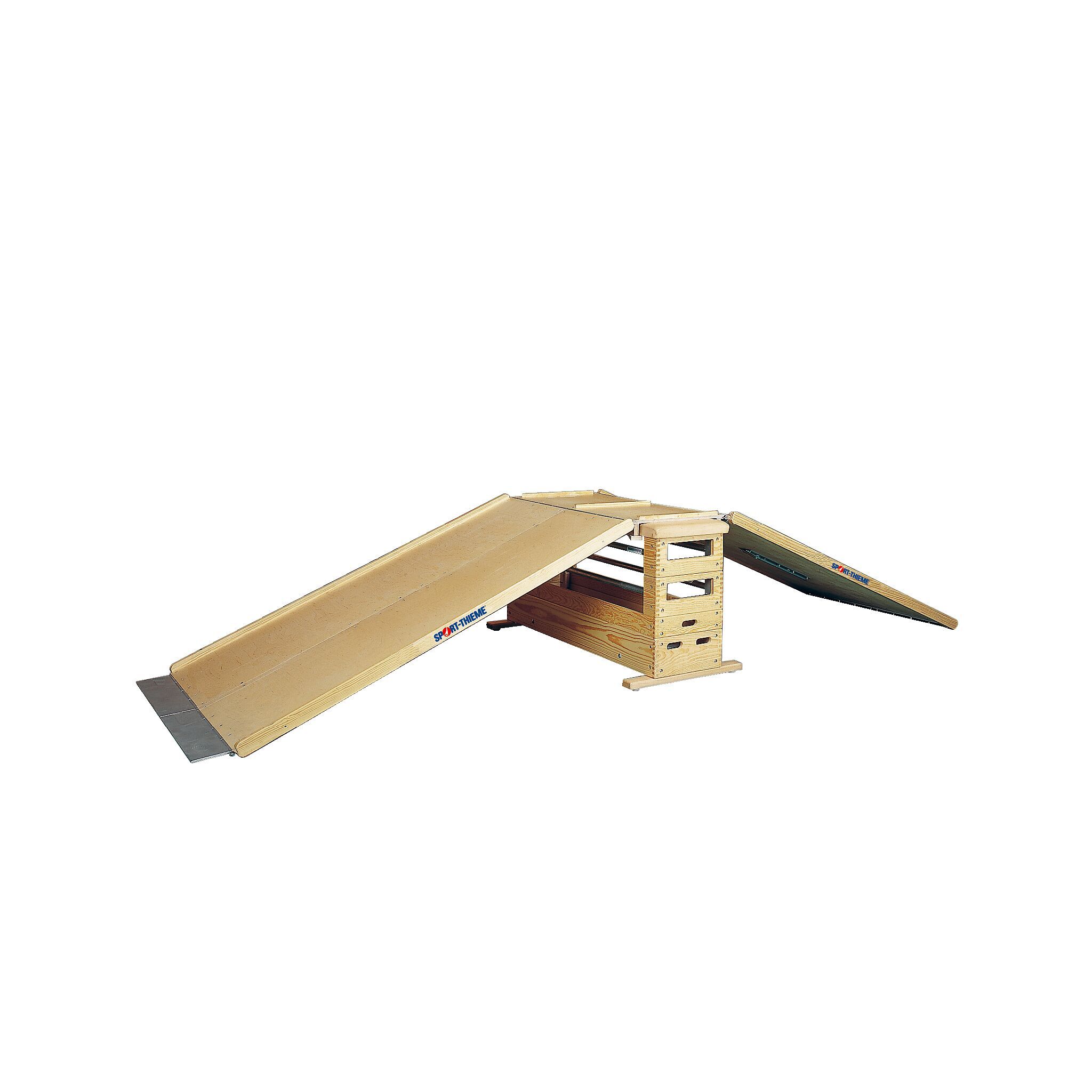
Sport-Thieme Startplateau "Schiefe Ebene"Macht ihren Sprungkasten zur Rollbrettbahn - Zum Einhängen der Schiefen Ebenen - Zum Auflegen auf die Sprungkastenoberteile - Mit praktischen Klemmverschlüssen und beidseitigen Einhängekupplungen - Aus Schichtholz mit Sicherungsleisten - Verwendbar für alle DIN Sprungkästen Sport-Thieme Startplateau "Schiefe Ebene"- für alle DIN Sprungkästen Das Sport-Thieme Startplateau "Schiefe Ebene" passt auf alle DIN Sprungkästen. Mittels praktischen Klemmverschlüssen lässt es sich im Handumdrehen sicher auf dem Kastenoberteil befestigen. An beiden Seiten sind Einhängekupplungen vorgefertigt, an denen Sie die Schiefen Ebenen einfach einhängen. Zur Vermeidung von Unfällen sind zusätzlich Sicherungsleisten verarbeitet. Die Lieferung erfolgt ohne Kasten und Schiefe Ebene. Produktdetails: - Verwendbar bei Sprungkastendeckeln (LxBxH): 110-150x50x6 cm - Lieferung ohne Kasten und ohne Schiefe EbeneAltersempfehlung: Ab 6 JahrenEinsatzort: IndoorBreite: 65 cmGewicht: 20,8 kgHöhe: 11 cmMaterial: Schichtholz639,89 €*Versand: 0,00 €Sichere Weiterleitung zum Anbieter
-
Gilisoft Audio ConverterGilisoft Audio Converter: Dein All-in-One Audiotool Für all jene, die sich ein Leben ohne digitale Musik nicht vorstellen können, ist der Gilisoft Audio Converter ein unverzichtbares Tool. Es vereint einen leistungsstarken Audiokonverter und einen praktischen CD-Ripper in einem nützlichen Programm. Aber das ist noch nicht alles! Der Gilisoft Audio Converter unterstützt eine breite Palette an Audio- und Videoformaten und kann diese blitzschnell in MP3, AAC, WAV, FLAC, M4A, OGG und viele weitere Formate umwandeln. Bist du bereit, die Welt des Audiokonvertierens zu entdecken? Dann lass uns loslegen! Exklusive Funktionen des Gilisoft Audio Converters Konvertiere zwischen allen Audioformaten Der Gilisoft Audio Converter ermöglicht dir, beliebige Audioformate wie MP3, WMA, WAV, M4A, AMR, OGG, FLAC und viele mehr zu konvertieren. Du kannst sogar APE-Dateien verwalten und sie in jedes unterstützte Audioformat umwandeln. Audio aus Videodateien extrahieren Mit dem Gilisoft Audio Converter kannst du den Audiostream aus beliebten Videoformaten wie AVI, MPEG, WMV, MP4, FLV, MKV und anderen extrahieren. So kannst du deine Lieblingssongs oder Dialoge ganz einfach aus Videos speichern. Audio-CD-Ripping Der Gilisoft Audio Converter liest Audio von deinen CDs und ermöglicht es dir, sie in verschiedenen digitalen Formaten wie AAC, AC3, AIFF, AMR, FLAC, M4A, MP3, OGG und vielen mehr auf deinem Computer zu speichern. Audiosegmente clippen Möchtest du nur einen bestimmten Abschnitt eines Audiotracks konvertieren? Kein Problem! Mit dem Gilisoft Audio Converter kannst du die Startzeit und Dauer des Clips einstellen und so genau den gewünschten Abschnitt konvertieren. Mehrere Audiodateien zusammenfügen Der Gilisoft Audio Converter ermöglicht es dir, Audiodateien problemlos zu kombinieren. Du kannst Audios desselben oder unterschiedlicher Formate zusammenführen und mehrere Audiotracks zu einer einzigen Datei verschmelzen. Unterstützung der CDDB (Compact Disc Database) Verbinde dich mit der CDDB, um automatisch Albuminformationen zu deinen CDs zu erhalten. So musst du nicht jedes Lied manuell mit Künstler, Titel und Genre versehen. Große Audiodateien komprimieren Konvertiere und komprimiere Audiodateien, um weniger Speicherplatz auf deinem Gerät zu beanspruchen. Reduziere große Audiodateien auf eine handlichere Größe. Ein- und Ausblenden von Audio Mit der Einblendfunktion beginnt der Ton mit Stille und erhöht sich allmählich auf volle Lautstärke. Beim Ausblenden beginnt der Ton mit voller Lautstärke und reduziert sich allmählich auf Stille. Audio beschleunigen oder verlangsamen Mit dieser Funktion kannst du die Geschwindigkeit deines Audios erhöhen oder verringern. Mach deine Audiodateien schneller oder langsamer als die Originaldatei. Mehrere Audiotracks mischen Der Gilisoft Audio Converter ermöglicht dir, mehrere verschiedene Audiodateien in eine einzige Datei zu mischen, wie z.B. MP3, OGG, MIDI, M4A, WMA und mehr. Ändere die Lautstärke von Audio Erhöhe oder verringere die Lautstärke jeder Audiodatei. Mach dein Audio lauter oder leiser – schnell und einfach. Stimme für dein Audio ändern Transformiere deine Stimme und deine Musik mit Audioeffekten. Mit dem Stimmveränderer kannst du den Ton deiner Stimme verändern. Klingelton für iPhone erstellen Erstelle einen coolen Klingelton aus deinem Lieblingssong anstelle des langweiligen Standardsounds. Konvertiere Audiodateien in das M4A-Format für Apple-Geräte wie iPhone, iPad, iPod und iTunes. Lossless Audio Converter Konvertiere Musik- und Videodateien in das verlustfreie Audioformat FLAC und bewahre die ursprüngliche Klangqualität. Konvertiere Dateien in Sekunden dank der Multistream-Technologie. Betriebssystem Windows 2000/2003/XP/7/8/10/11 (32 bits & 64 bits)19,95 €*Versand: 0,00 €Sichere Weiterleitung zum Anbieter
-
Aiseesoft Audio ConverterAiseesoft Audio Converter Aiseesoft Audio Converter hilft Ihnen, Ihre Lieblingsmusik in fast alle gängigen Audioformate mit hochwertiger Qualität zu konvertieren, wie z.B. FLAC, WAV, AIFF, AU, M4A usw. Video/Audio in meistverwendete Audioformate inkl. MP3, M4A , AAC, WAV, WMA, FLAC u.v.m. konvertieren, oder Audiodateien aus SD/HD Videos ohne Qualitätsverlust extrahieren. Audio extrahieren Audiospuren aus Videodateien extrahieren. Audio konvertieren Vielfältige Audioformate unterstützen. Schnell umwandeln Ultraschnelle Geschwindigkeit anbieten. Audio bearbeiten Audio zusammenfügen, schneiden, und bearbeiten Audiodateien ohne Qualitätsverlust genießen Aiseesoft Audio Converter ist eine leistungsfähige Software, die vielfältige Formate inkl. FLAC, WAV, M4A, AU und AIFF unterstützen kann. Mit diesem Converter können Sie Audiodateien zwischen verschiedenen Formaten verlustfrei umwandeln. Beispielsweise können Sie FLAC in WAV mit nur wenigen Klicks umwandeln, damit Sie das Audio auf Apple-Geräten abspielen können. Tonspuren aus HD Videos extrahieren Dieser wunderbare Audio Converter ermöglicht Ihnen, die Audiospuren aus HD Videos (HD TS, HD MTS, HD M2TS, HD TRP, MPEG2 HD, MPEG4 HD, QuickTime HD und andere HD-Formate) mühelos zu extrahieren. Er bietet Ihnen eine blitzschnelle Geschwindigkeit und hochwertige Qualität bei der Konvertierung. Beispielsweise können Sie ein fach AVI in MP3 umwandeln in nur w enigen Minuten. Darüber hinaus unterstützt Aiseesoft Audio Converter zahlreiche Videoformate inkl. MXF, WMV, MKV, 3GP, MTS, M2TS, TRP, VOB, MJPEG (*.mjpg;*.mjpeg), MPEG (*.mpg;*.mpeg;*.mpeg2;*.vob;*.dat), MPEG4 (*.mp4;*.m4v), MPV, AVI usw. Audiodateien einwandfrei umwandeln Mit diesem Converter können Sie leicht Ihre Musikdateien in andere Audioformate konvertieren. Es unterstützt nahezu alle populären Formate wie z.B. AAC, AIFF Files (*.aif;*.aiff), CUE, FLAC, M4A, MPEG Dateien (*.mp3;*.mp2), Monkey's Audio Dateien (*.ape), Ogg, Raw AC3 Dateien (*.ac3), Real Audio Dateien (*.ra;*.ram), SUN AU Dateien (*.au), WAV und WMA. Mit nur einigen Klicks können Sie einfach Ihre Audiodateien konvertieren, wie z. B. Spotify in MP3 umwandeln und weiter auf Ihrer Player Software genießen. Audio schneiden und zusammenfügen Aiseesoft Audio Converter ermöglicht Ihnen, die Audio des Quellvideos zu bearbeiten, beispielsweise Audio schneiden, um den ungewünschten Teil zu entfernen. Natürlich können Sie mehr Video- und Audiodateien zu einer zusammenfügen, wie z.B. MP3 zusammenfügen. Sie sind noch in der Lage, mit diesem Converter Audio-Effekte einschließlich Abtastrate, Kanäle, und Audio Bitrate nach eigenem Bedarf anzupassen. Die Einstellungen können für weitere Operationen gespeichert werden. Weitere Eigenschaften von Audio Converter Lautstärke anpassen Sie sind in der Lage, die Lautstärke nach Ihrem Bedarf einfach anzupassen. Dateien hinzufügen Sie können eine oder mehrere Audiodateien direkt in den Converter ziehen. Batch-Konvertierung Mit dem Audio Converter können Sie einige Audio/Video-Dateien gleichzeitig umwandeln. Audio-Einstellungen Sie können die Parameter wie Bitrate, Encoder, Kanäle usw. selbst einstellen. Wie verwendet man Audio Converter Schritt 1: Klicken Sie auf "Datei hinzufügen", um die Video/Audio Dateien in den Converter zu importieren. Schritt 2: Klicken Sie auf den "Bearbeiten" Button, um Ihre Dateien nach Ihrem Bedarf anzupassen. Schritt 3: Klicken Sie unten rechts auf "Konvertieren". Nun beginnt der Prozess zur Konvertierung. Audio Converter für Mac Mit dem besten Audio Converter für Mac können Sie Audio/Videodateien in alle gängigen und verlustfreie Audioformate wie MP3, WAV, AAC, M4A, WMA, FLAC usw. in hoher Tonqualität auf Mac konvertieren (MacOS High Sierra und MacOS Mojave werden unterstützt). Audiodateien in MP3, AAC, M4A, AIFF, ALAC, WAV, FLAC und mehr mit hoher Geschwindigkeit und hoher Qualität konvertieren. Darüber hinaus kann dieser Mac Audio Converter Audiospuren aus HD/SD-Video extrahieren und das Audio in Ihr bevorzugtes Audioformat konvertieren. Audio konvertieren Audiodateien in MP3, WAV, AAC, M4A, WMA, FLAC, etc. konvertieren Audio extrahieren Audiospur aus MP4, MOV, AVI, MKV, WMV Videos usw. extrahieren Verlustfreie Umwandlung Audio inkl. FLAV, WAV, AIFF, ALAC und RU verlustfrei umwandeln Multi-Geräte unterstützen Konvertierte Audiodateien sind mit populären Playern kompatibel Video/Audio schneiden Video/Audiodateien in Clips ausschneiden, um unerwünschte Clips zu entfernen. Audioclips zusammenfügen Sie können zwei oder mehr verschiedene Audioclips zu einer zusammenfügen. Audioeffekte anpassen Sie können Audio Lautstärke Ihrem Bedarf zufolge anpassen, damit Sie Musik bequem genießen. Ausgabeparameter definieren Audio Encoder, Kanäle, Bitrate, und Abtastrate frei einstellen und definieren. Audio in andere Audioformate umwandeln Diese professionelle Anwendung zur Konvertierung von Audiodateien ist auf die Bedürfnisse aller Audiobenutzer und Musikfans zugeschnitten. Es unterst...19,95 €*Versand: 0,00 €Sichere Weiterleitung zum Anbieter
-
GarveeMore Ablageregal 5-Ebene verstellbare Garagelagerregale<p>Das <strong>GarveeMore Ablageregal</strong> ist die ideale Lösung für alle, die Ordnung in ihrer Garage oder ihrem Lagerraum schaffen möchten. Mit fünf verstellbaren Ebenen bietet dieses <strong>Garagelagerregal</strong> ausreichend Platz für Werkzeuge, Kisten und andere Utensilien. Die flexible Höhenverstellung der Regalböden ermöglicht es dir, den Stauraum individuell an deine Bedürfnisse anzupassen.</p><p>Das Regal besticht durch seine schlichte und elegante <strong>schwarze Farbe</strong>, die sich nahtlos in jede Umgebung einfügt. Ob in der Garage, im Keller oder im Hobbyraum – das Regal fügt sich harmonisch in dein Zuhause ein und sorgt für einen aufgeräumten Look. Die robuste Konstruktion gewährleistet eine hohe Stabilität und Langlebigkeit, sodass du dich auf die Qualität des Produkts verlassen kannst.</p><p>Mit dem <strong>GarveeMore Ablageregal</strong> schaffst du nicht nur mehr Platz, sondern auch mehr Übersichtlichkeit. Die einfache Montage ermöglicht es dir, das Regal schnell und unkompliziert aufzubauen. Nutze die Vorteile dieses praktischen Regals und bringe Ordnung in deine Räumlichkeiten.</p>90,99 €*Versand: 0,00 €Sichere Weiterleitung zum Anbieter
-
Wie funktioniert der Free Audio Converter?
Der Free Audio Converter ist ein Programm, das es ermöglicht, Audiodateien von einem Format in ein anderes zu konvertieren. Man lädt einfach die gewünschte Audiodatei in das Programm, wählt das gewünschte Ausgabeformat aus und startet den Konvertierungsprozess. Der Converter wandelt dann die Datei in das neue Format um, ohne dabei die Qualität der Audiodatei zu beeinträchtigen. Nach Abschluss des Vorgangs kann man die konvertierte Datei an einem beliebigen Ort speichern. **
-
Wann ist eine Ebene parallel zu einer Ebene?
Eine Ebene ist parallel zu einer anderen Ebene, wenn sie sich nicht schneiden und somit keine gemeinsamen Punkte haben. Das bedeutet, dass die beiden Ebenen in die gleiche Richtung verlaufen und den gleichen Abstand zueinander haben. Mathematisch gesehen haben parallele Ebenen die gleiche Normale, also den gleichen Richtungsvektor. Wenn zwei Ebenen parallel zueinander sind, bleiben sie auch in einer unendlichen Entfernung zueinander und werden sich nie schneiden. In der Geometrie können parallele Ebenen als zwei Ebenen betrachtet werden, die sich auf unendlich vielen Punkten berühren. **
-
Wie spiegelt man eine Ebene an der Ebene x1x3?
Um eine Ebene an der Ebene x1x3 zu spiegeln, kann man die Koordinaten der Punkte in der Ebene entsprechend umkehren. Das bedeutet, dass man die x-Koordinate beibehält, die y-Koordinate beibehält und die z-Koordinate negiert. Dadurch wird die Ebene an der Ebene x1x3 gespiegelt. **
-
Wie bestimmt man eine parallele Ebene zu einer gegebenen Ebene?
Um eine parallele Ebene zu einer gegebenen Ebene zu bestimmen, muss man die Normalenvektoren der beiden Ebenen vergleichen. Wenn die Normalenvektoren parallel sind, ist die Ebene parallel zur gegebenen Ebene. Man kann dann den Abstand zwischen den beiden Ebenen berechnen und die neue Ebene durch Verschieben der gegebenen Ebene um diesen Abstand parallel dazu legen. **
Ähnliche Suchbegriffe für Ebene
-
Körner, Michael: Grundwissen Ebene GeometrieGrundwissen Ebene Geometrie , 5.-10. Klasse , Zündkabel & Zündkabelstecker > Elektrik & Zündungen , Erscheinungsjahr: 20120716, Produktform: Pergament, Beilage: Kopiervorlagen, lose in Mappe, Titel der Reihe: Bergedorfer Kopiervorlagen##, Autoren: Körner, Michael, Seitenzahl/Blattzahl: 68, Keyword: 5. bis 10. Klasse; Geometrie; Mathematik; Sekundarstufe I, Fachschema: Geometrie / Lehrermaterial~Didaktik~Unterricht / Didaktik, Bildungsmedien Fächer: Mathematik, Algebra, Geometrie, Fachkategorie: Didaktische Kompetenz und Lehrmethoden~Schule und Lernen, Bildungszweck: für die Sekundarstufe I, Altersempfehlung / Lesealter: 23, Genaues Alter: SEK, Warengruppe: HC/Schulbücher/Unterrichtsmat./Lehrer, Fachkategorie: Unterrichtsmaterialien, Thema: Verstehen, Schulform: SEK, Text Sprache: ger, UNSPSC: 49019900, Warenverzeichnis für die Außenhandelsstatistik: 49019900, Verlag: Persen Verlag i.d. AAP, Verlag: Persen Verlag i.d. AAP, Verlag: Persen Verlag in der AAP Lehrerwelt GmbH, Länge: 303, Breite: 220, Höhe: 15, Gewicht: 406, Produktform: Blätter, Genre: Schule und Lernen, Genre: Schule und Lernen, Herkunftsland: DEUTSCHLAND (DE), Katalog: deutschsprachige Titel, Katalog: Gesamtkatalog, Katalog: Lagerartikel, Book on Demand, ausgew. Medienartikel, Relevanz: 0002, Tendenz: -1, Schulform: Sekundarschule (alle kombinierten Haupt- und Realschularten), Unterkatalog: AK, Unterkatalog: Bücher, Unterkatalog: Hardcover, Unterkatalog: Lagerartikel, Unterkatalog: Schulbuch, WolkenId: 106098428,99 €*Versand: 0,00 €Sichere Weiterleitung zum Anbieter
-
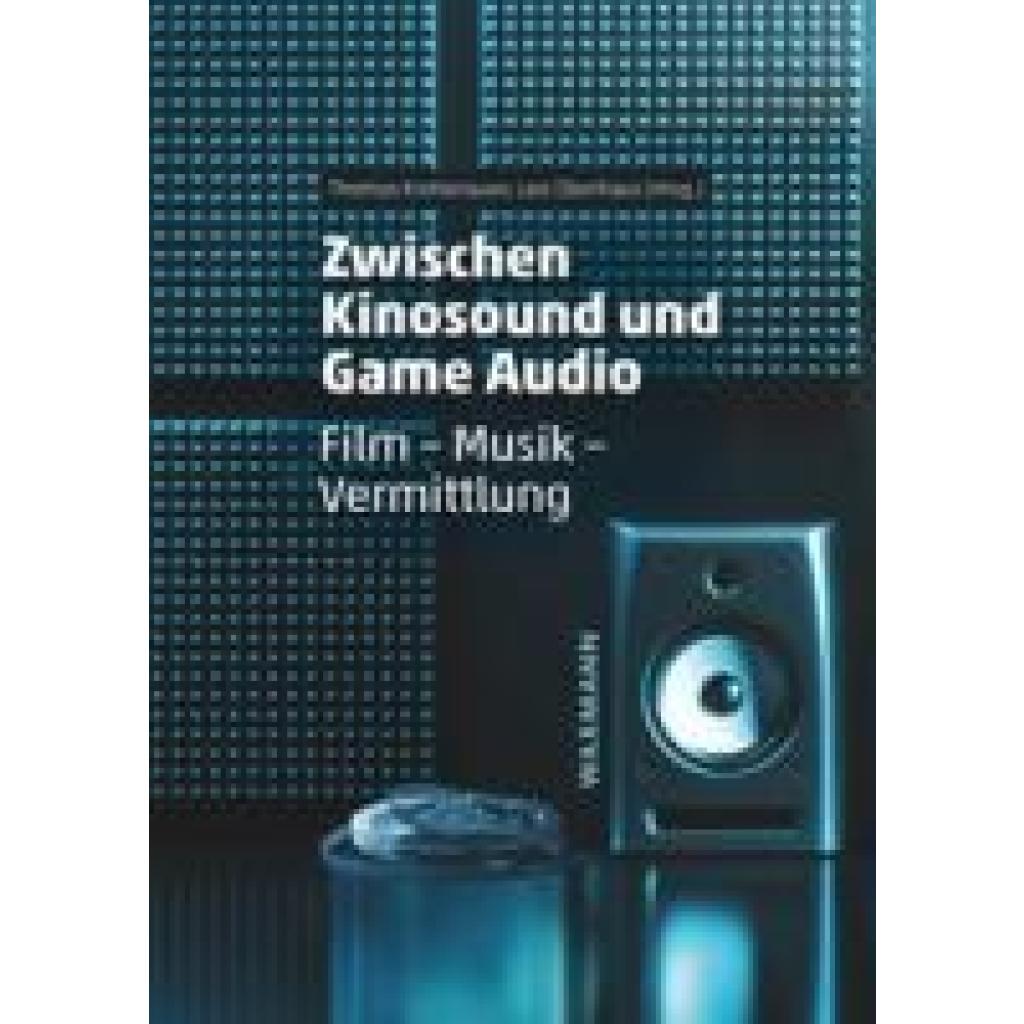
Zwischen Kinosound und Game AudioZwischen Kinosound und Game Audio , Film - Musik - Vermittlung , Leitungen, Röhre & Schläuche > Luftversorgung , Erscheinungsjahr: 20240916, Produktform: Kartoniert, Redaktion: Krettenauer, Thomas~Oberhaus, Lars, Edition: NED, Seitenzahl/Blattzahl: 372, Keyword: Computerspiele; Filmmusical; Filmmusik; Filmwissenschaft; Gaming; Hans Zimmer; Intermedialität; Ludomusikologie; Max Steiner; Medienwissenschaft; Musikalische Volkskulturen/Populäre Musikkulturen; Musikdaidaktik; Musikfilm; Musiktheater; Musikunterricht; Musikvideos; Social Media; Sound Design; Soundtrack; Tonfilm; Werbemusik, Fachschema: Musik / Musiklehre, Musiktheorie, Wissenschaft, Fachkategorie: Musikwissenschaft und Musiktheorie~Filmmusik & Bühnenmusik, Warengruppe: TB/Musiktheorie/Musiklehre, UNSPSC: 49019900, Warenverzeichnis für die Außenhandelsstatistik: 49019900, Länge: 240, Breite: 170, Höhe: 25, Gewicht: 705, Produktform: Kartoniert, Genre: Geisteswissenschaften/Kunst/Musik,44,90 €*Versand: 0,00 €Sichere Weiterleitung zum Anbieter
-
Wie lautet der Stützvektor einer anderen Ebene in derselben Ebene?
Der Stützvektor einer anderen Ebene in derselben Ebene ist ein beliebiger Vektor, der in der Ebene liegt. Da die beiden Ebenen parallel zueinander sind, können sie den gleichen Stützvektor haben. **
-
Wie kann man eine parallele Ebene zur x1-x2-Ebene aufstellen?
Um eine parallele Ebene zur x1-x2-Ebene aufzustellen, kann man einfach den z-Koordinatenwert der Punkte in der x1-x2-Ebene beibehalten und den y-Koordinatenwert der Punkte verändern. Dadurch bleibt die Ebene parallel zur x1-x2-Ebene, aber verschiebt sich entlang der z-Achse. **
-
Wie berechnet man die Schnittgerade einer Ebene mit der x1x2-Ebene?
Um die Schnittgerade einer Ebene mit der x1x2-Ebene zu berechnen, setzen wir die x3-Koordinate der Ebene auf 0. Dadurch erhalten wir eine Gleichung, die nur von x1 und x2 abhängt. Diese Gleichung beschreibt die Schnittgerade der beiden Ebenen. **
-
Wie stelle ich eine parallele Ebene zu einer gegebenen Ebene auf?
Um eine parallele Ebene zu einer gegebenen Ebene aufzustellen, kannst du den Normalenvektor der gegebenen Ebene verwenden. Der Normalenvektor gibt die Richtung der Ebene an. Du kannst dann einen Punkt in der parallelen Ebene wählen und den Normalenvektor beibehalten, um die Gleichung der parallelen Ebene zu erstellen. **
* Alle Preise verstehen sich inklusive der gesetzlichen Mehrwertsteuer und ggf. zuzüglich Versandkosten. Die Angebotsinformationen basieren auf den Angaben des jeweiligen Shops und werden über automatisierte Prozesse aktualisiert. Eine Aktualisierung in Echtzeit findet nicht statt, so dass es im Einzelfall zu Abweichungen kommen kann. ** Hinweis: Teile dieses Inhalts wurden von KI erstellt.