Domain audio-converter.de kaufen?
Wir ziehen mit dem Projekt
audio-converter.de um.
Sind Sie am Kauf der Domain
audio-converter.de interessiert?
domain@kv-gmbh.de · 0541-91531010
Domain audio-converter.de kaufen?
Wo ist AirDrop im Kontrollzentrum?
AirDrop befindet sich im Kontrollzentrum auf iOS-Geräten. Um es zu finden, öffne das Kontrollzentrum, indem du vom oberen rechten Bildschirmrand nach unten wischst (bei älteren Modellen von unten nach oben). Dort solltest du verschiedene Symbole sehen, darunter auch das AirDrop-Symbol. Falls es nicht angezeigt wird, kannst du es über die Einstellungen aktivieren. Hast du es gefunden? **
Wie öffne ich das Kontrollzentrum?
Um das Kontrollzentrum auf einem iPhone zu öffnen, musst du vom oberen Bildschirmrand nach unten wischen. Auf einem Android-Gerät hingegen musst du vom oberen Bildschirmrand nach unten wischen und dann auf das Symbol für das Kontrollzentrum tippen. Auf einem Windows-Gerät kannst du das Aktionszentrum öffnen, indem du vom rechten Bildschirmrand nach links wischst. Auf einem Mac kannst du das Kontrollzentrum öffnen, indem du oben rechts auf das Symbol in der Menüleiste klickst. **


Ähnliche Suchbegriffe für Kontrollzentrum
Top-Angebote
Produkte zum Begriff Kontrollzentrum:
-
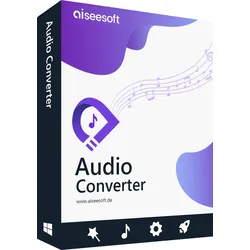
Aiseesoft Audio ConverterAiseesoft Audio Converter Aiseesoft Audio Converter hilft Ihnen, Ihre Lieblingsmusik in fast alle gängigen Audioformate mit hochwertiger Qualität zu konvertieren, wie z.B. FLAC, WAV, AIFF, AU, M4A usw. Video/Audio in meistverwendete Audioformate inkl. MP3, M4A , AAC, WAV, WMA, FLAC u.v.m. konvertieren, oder Audiodateien aus SD/HD Videos ohne Qualitätsverlust extrahieren. Audio extrahieren Audiospuren aus Videodateien extrahieren. Audio konvertieren Vielfältige Audioformate unterstützen. Schnell umwandeln Ultraschnelle Geschwindigkeit anbieten. Audio bearbeiten Audio zusammenfügen, schneiden, und bearbeiten Audiodateien ohne Qualitätsverlust genießen Aiseesoft Audio Converter ist eine leistungsfähige Software, die vielfältige Formate inkl. FLAC, WAV, M4A, AU und AIFF unterstützen kann. Mit diesem Converter können Sie Audiodateien zwischen verschiedenen Formaten verlustfrei umwandeln. Beispielsweise können Sie FLAC in WAV mit nur wenigen Klicks umwandeln, damit Sie das Audio auf Apple-Geräten abspielen können. Tonspuren aus HD Videos extrahieren Dieser wunderbare Audio Converter ermöglicht Ihnen, die Audiospuren aus HD Videos (HD TS, HD MTS, HD M2TS, HD TRP, MPEG2 HD, MPEG4 HD, QuickTime HD und andere HD-Formate) mühelos zu extrahieren. Er bietet Ihnen eine blitzschnelle Geschwindigkeit und hochwertige Qualität bei der Konvertierung. Beispielsweise können Sie ein fach AVI in MP3 umwandeln in nur w enigen Minuten. Darüber hinaus unterstützt Aiseesoft Audio Converter zahlreiche Videoformate inkl. MXF, WMV, MKV, 3GP, MTS, M2TS, TRP, VOB, MJPEG (*.mjpg;*.mjpeg), MPEG (*.mpg;*.mpeg;*.mpeg2;*.vob;*.dat), MPEG4 (*.mp4;*.m4v), MPV, AVI usw. Audiodateien einwandfrei umwandeln Mit diesem Converter können Sie leicht Ihre Musikdateien in andere Audioformate konvertieren. Es unterstützt nahezu alle populären Formate wie z.B. AAC, AIFF Files (*.aif;*.aiff), CUE, FLAC, M4A, MPEG Dateien (*.mp3;*.mp2), Monkey's Audio Dateien (*.ape), Ogg, Raw AC3 Dateien (*.ac3), Real Audio Dateien (*.ra;*.ram), SUN AU Dateien (*.au), WAV und WMA. Mit nur einigen Klicks können Sie einfach Ihre Audiodateien konvertieren, wie z. B. Spotify in MP3 umwandeln und weiter auf Ihrer Player Software genießen. Audio schneiden und zusammenfügen Aiseesoft Audio Converter ermöglicht Ihnen, die Audio des Quellvideos zu bearbeiten, beispielsweise Audio schneiden, um den ungewünschten Teil zu entfernen. Natürlich können Sie mehr Video- und Audiodateien zu einer zusammenfügen, wie z.B. MP3 zusammenfügen. Sie sind noch in der Lage, mit diesem Converter Audio-Effekte einschließlich Abtastrate, Kanäle, und Audio Bitrate nach eigenem Bedarf anzupassen. Die Einstellungen können für weitere Operationen gespeichert werden. Weitere Eigenschaften von Audio Converter Lautstärke anpassen Sie sind in der Lage, die Lautstärke nach Ihrem Bedarf einfach anzupassen. Dateien hinzufügen Sie können eine oder mehrere Audiodateien direkt in den Converter ziehen. Batch-Konvertierung Mit dem Audio Converter können Sie einige Audio/Video-Dateien gleichzeitig umwandeln. Audio-Einstellungen Sie können die Parameter wie Bitrate, Encoder, Kanäle usw. selbst einstellen. Wie verwendet man Audio Converter Schritt 1: Klicken Sie auf "Datei hinzufügen", um die Video/Audio Dateien in den Converter zu importieren. Schritt 2: Klicken Sie auf den "Bearbeiten" Button, um Ihre Dateien nach Ihrem Bedarf anzupassen. Schritt 3: Klicken Sie unten rechts auf "Konvertieren". Nun beginnt der Prozess zur Konvertierung. Audio Converter für Mac Mit dem besten Audio Converter für Mac können Sie Audio/Videodateien in alle gängigen und verlustfreie Audioformate wie MP3, WAV, AAC, M4A, WMA, FLAC usw. in hoher Tonqualität auf Mac konvertieren (MacOS High Sierra und MacOS Mojave werden unterstützt). Audiodateien in MP3, AAC, M4A, AIFF, ALAC, WAV, FLAC und mehr mit hoher Geschwindigkeit und hoher Qualität konvertieren. Darüber hinaus kann dieser Mac Audio Converter Audiospuren aus HD/SD-Video extrahieren und das Audio in Ihr bevorzugtes Audioformat konvertieren. Audio konvertieren Audiodateien in MP3, WAV, AAC, M4A, WMA, FLAC, etc. konvertieren Audio extrahieren Audiospur aus MP4, MOV, AVI, MKV, WMV Videos usw. extrahieren Verlustfreie Umwandlung Audio inkl. FLAV, WAV, AIFF, ALAC und RU verlustfrei umwandeln Multi-Geräte unterstützen Konvertierte Audiodateien sind mit populären Playern kompatibel Video/Audio schneiden Video/Audiodateien in Clips ausschneiden, um unerwünschte Clips zu entfernen. Audioclips zusammenfügen Sie können zwei oder mehr verschiedene Audioclips zu einer zusammenfügen. Audioeffekte anpassen Sie können Audio Lautstärke Ihrem Bedarf zufolge anpassen, damit Sie Musik bequem genießen. Ausgabeparameter definieren Audio Encoder, Kanäle, Bitrate, und Abtastrate frei einstellen und definieren. Audio in andere Audioformate umwandeln Diese professionelle Anwendung zur Konvertierung von Audiodateien ist auf die Bedürfnisse aller Audiobenutzer und Musikfans zugeschnitten. Es unterst...19,95 €*Versand: 0,00 €Sichere Weiterleitung zum Anbieter
-
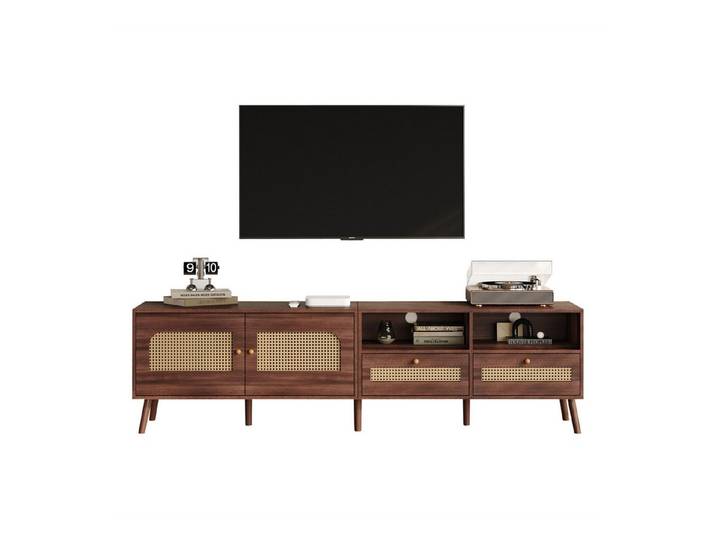
EXTSUD TV-Schrank 200 cm mit Rattan, 2 Schubladen, Lowboard für 80″ TV 2 Schublade, Lowboard mit 8 Füßen, Entertainment-KontrollzentrumEXTSUD TV-Schrank 200 cm mit Rattan, 2 Schubladen, Lowboard für 80″ TV 2 Schublade, Lowboard mit 8 Füßen, Entertainment-Kontrollzentrum. Ausstattung & Funktionen Anzahl Schubladen: 2 St., Anzahl Türen: 2 St., Maßangaben Breite: 200 cm, Tiefe: 37 cm, Höhe: 49.5 cm, Material Material: Spanplatte, Farbe Farbe: Holz, Farbe:beige Material:Spanplatte299,26 €*Versand: 3,00 €Sichere Weiterleitung zum Anbieter
-
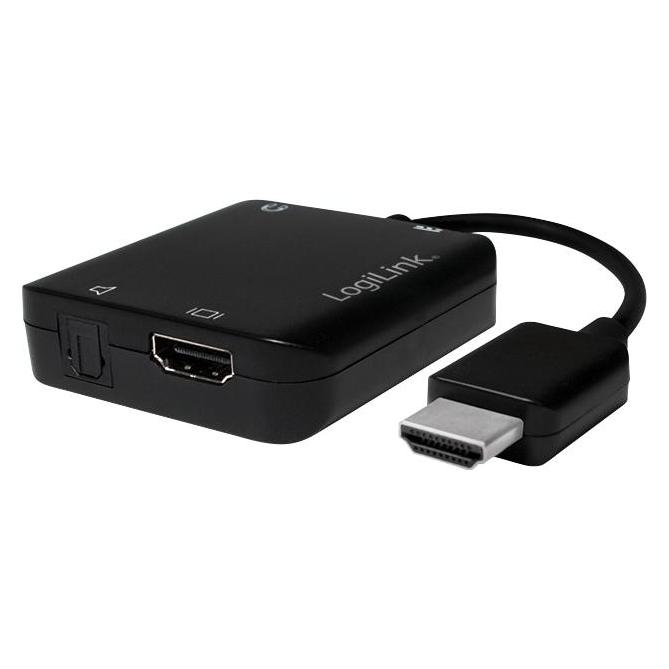
Ugreen Digital zu Analog Audio ConverterHub (3-Fach) - Female Anschlüsse: 1× Jack 3.5 mm, 3× Cinch (RCA), 1× Toslink Genießen Sie das Konzertbei Ihnen zu HauseMit dem Ugreen Hub müssen Sie nicht mehr zu Konzerten gehen. Genießen Sie perfekten Klang in Ihrem Zuhause. Der Hub besteht aus hochwertigem ABS-Material mit16,90 €*Versand: 4,99 €Sichere Weiterleitung zum Anbieter
-
Wo finde ich das Kontrollzentrum?
Das Kontrollzentrum ist normalerweise auf mobilen Geräten wie Smartphones oder Tablets zu finden. Auf einem iPhone befindet sich das Kontrollzentrum, indem man vom oberen oder unteren Bildschirmrand nach unten wischt. Auf Android-Geräten kann das Kontrollzentrum je nach Hersteller und Modell variieren, ist aber oft durch Wischen vom oberen Bildschirmrand oder durch Drücken einer speziellen Taste erreichbar. Auf Computern oder Laptops gibt es normalerweise kein Kontrollzentrum, sondern ähnliche Funktionen können über die Systemsteuerung oder Einstellungen erreicht werden. Wenn du spezifischere Informationen benötigst, solltest du die Bedienungsanleitung deines Geräts konsultieren oder im Internet nach Anleitungen suchen. **
-
Wo ist das Kontrollzentrum iPad?
Das Kontrollzentrum auf dem iPad befindet sich in der oberen rechten Ecke des Bildschirms. Um es zu öffnen, müssen Sie vom oberen Bildschirmrand nach unten wischen. Dort finden Sie verschiedene Schnellzugriffe für Funktionen wie die Helligkeit, Lautstärke, WLAN, Bluetooth und mehr. Sie können auch anpassen, welche Symbole im Kontrollzentrum angezeigt werden sollen. Das Kontrollzentrum ist praktisch, um schnell auf wichtige Einstellungen zuzugreifen, ohne die App, die Sie gerade verwenden, zu verlassen. Es ist eine nützliche Funktion, um die Bedienung des iPads zu vereinfachen. **
-
Wie finde ich das Kontrollzentrum?
Um das Kontrollzentrum zu finden, musst du zuerst auf deinem Gerät nach oben oder unten wischen, je nachdem welches Betriebssystem du verwendest. Beim iPhone findest du das Kontrollzentrum, indem du vom oberen oder unteren Bildschirmrand nach unten wischst. Bei Android-Geräten befindet sich das Kontrollzentrum normalerweise oben oder unten auf dem Bildschirm, je nach Hersteller und Modell. Alternativ kannst du auch in den Einstellungen deines Geräts nach dem Kontrollzentrum suchen oder in der Bedienungsanleitung nachlesen, wie du es aufrufen kannst. Wenn du immer noch Schwierigkeiten hast, das Kontrollzentrum zu finden, kannst du auch online nach Anleitungen oder Tutorials suchen, die speziell für dein Gerät gemacht sind. **
-
Wie aktiviere ich das Kontrollzentrum?
Um das Kontrollzentrum zu aktivieren, musst du zuerst auf deinem Gerät nach oben oder unten wischen, je nachdem welches Betriebssystem du verwendest. Beim iPhone kannst du das Kontrollzentrum anzeigen, indem du vom oberen oder unteren Bildschirmrand nach unten wischst. Bei Android-Geräten musst du vom oberen Bildschirmrand nach unten wischen. Alternativ kannst du auch in den Einstellungen deines Geräts nach der Option suchen, um das Kontrollzentrum zu aktivieren. Stelle sicher, dass du die neueste Software-Version auf deinem Gerät installiert hast, um das Kontrollzentrum optimal nutzen zu können. Wenn du weitere Hilfe benötigst, schaue in der Bedienungsanleitung deines Geräts nach oder suche online nach Anleitungen. **
Wo ist das Kontrollzentrum Mac?
Das Kontrollzentrum auf einem Mac befindet sich in der oberen rechten Ecke des Bildschirms, neben der Uhrzeit. Es sieht aus wie ein kleines Symbol mit verschiedenen Steuerelementen, wie z.B. Lautstärke, Helligkeit, Wi-Fi, Bluetooth und mehr. Wenn du darauf klickst, öffnet sich das Kontrollzentrum und du kannst die verschiedenen Einstellungen anpassen. Es ist eine praktische Möglichkeit, schnell auf wichtige Funktionen und Einstellungen zuzugreifen, ohne das Hauptmenü öffnen zu müssen. Hast du das Kontrollzentrum auf deinem Mac schon entdeckt? **
Wie komme ich ins Kontrollzentrum?
Um ins Kontrollzentrum zu gelangen, musst du zunächst herausfinden, wo es sich befindet. Normalerweise ist das Kontrollzentrum in einem zentralen Bereich oder einem speziellen Raum untergebracht. Frage am besten jemanden vor Ort oder schaue auf einer Karte nach. Sobald du den Standort kennst, musst du möglicherweise Zugangsberechtigungen oder Genehmigungen einholen, um hineinzugelangen. Vergewissere dich, dass du die erforderlichen Sicherheitsprotokolle einhältst und alle erforderlichen Schritte befolgst, um sicher und legal ins Kontrollzentrum zu gelangen. Wenn du Zweifel hast oder Hilfe benötigst, wende dich an das Personal vor Ort oder an die zuständige Stelle, um weitere Anweisungen zu erhalten. **
Top-Angebote
Produkte zum Begriff Kontrollzentrum:
-
LEGO® City 60228 Weltraumrakete mit KontrollzentrumDie LEGO® City Weltraumorganisation ist auf deine Hilfe angewiesen! Begib dich zur von der NASA inspirierten Startrampe und bereite gemeinsam mit den Wissenschaftlern und Astronauten alles für den Start der Rakete vor. Teste im Trainingsbereich den Rover, um sicherzustellen, dass er die Geoden einsammeln kann, während der Roboter den Boden auf interessante Artefakte untersucht. Lade das Teleskop in die Rakete und setze die Astronauten in die Einschienenbahn, damit sie an Bord gehen können. Begib dich anschließend wieder ins Kontrollzentrum und starte den Countdown. Dann kann es endlich losgehen! Pssst! Wusstest du schon, dass dieses Spielset von echten NASA-Missionen inspiriert wurde? Ist das nicht cool?185,00 €*Versand: 7,70 €Sichere Weiterleitung zum Anbieter
-
Gilisoft Audio ConverterGilisoft Audio Converter: Dein All-in-One Audiotool Für all jene, die sich ein Leben ohne digitale Musik nicht vorstellen können, ist der Gilisoft Audio Converter ein unverzichtbares Tool. Es vereint einen leistungsstarken Audiokonverter und einen praktischen CD-Ripper in einem nützlichen Programm. Aber das ist noch nicht alles! Der Gilisoft Audio Converter unterstützt eine breite Palette an Audio- und Videoformaten und kann diese blitzschnell in MP3, AAC, WAV, FLAC, M4A, OGG und viele weitere Formate umwandeln. Bist du bereit, die Welt des Audiokonvertierens zu entdecken? Dann lass uns loslegen! Exklusive Funktionen des Gilisoft Audio Converters Konvertiere zwischen allen Audioformaten Der Gilisoft Audio Converter ermöglicht dir, beliebige Audioformate wie MP3, WMA, WAV, M4A, AMR, OGG, FLAC und viele mehr zu konvertieren. Du kannst sogar APE-Dateien verwalten und sie in jedes unterstützte Audioformat umwandeln. Audio aus Videodateien extrahieren Mit dem Gilisoft Audio Converter kannst du den Audiostream aus beliebten Videoformaten wie AVI, MPEG, WMV, MP4, FLV, MKV und anderen extrahieren. So kannst du deine Lieblingssongs oder Dialoge ganz einfach aus Videos speichern. Audio-CD-Ripping Der Gilisoft Audio Converter liest Audio von deinen CDs und ermöglicht es dir, sie in verschiedenen digitalen Formaten wie AAC, AC3, AIFF, AMR, FLAC, M4A, MP3, OGG und vielen mehr auf deinem Computer zu speichern. Audiosegmente clippen Möchtest du nur einen bestimmten Abschnitt eines Audiotracks konvertieren? Kein Problem! Mit dem Gilisoft Audio Converter kannst du die Startzeit und Dauer des Clips einstellen und so genau den gewünschten Abschnitt konvertieren. Mehrere Audiodateien zusammenfügen Der Gilisoft Audio Converter ermöglicht es dir, Audiodateien problemlos zu kombinieren. Du kannst Audios desselben oder unterschiedlicher Formate zusammenführen und mehrere Audiotracks zu einer einzigen Datei verschmelzen. Unterstützung der CDDB (Compact Disc Database) Verbinde dich mit der CDDB, um automatisch Albuminformationen zu deinen CDs zu erhalten. So musst du nicht jedes Lied manuell mit Künstler, Titel und Genre versehen. Große Audiodateien komprimieren Konvertiere und komprimiere Audiodateien, um weniger Speicherplatz auf deinem Gerät zu beanspruchen. Reduziere große Audiodateien auf eine handlichere Größe. Ein- und Ausblenden von Audio Mit der Einblendfunktion beginnt der Ton mit Stille und erhöht sich allmählich auf volle Lautstärke. Beim Ausblenden beginnt der Ton mit voller Lautstärke und reduziert sich allmählich auf Stille. Audio beschleunigen oder verlangsamen Mit dieser Funktion kannst du die Geschwindigkeit deines Audios erhöhen oder verringern. Mach deine Audiodateien schneller oder langsamer als die Originaldatei. Mehrere Audiotracks mischen Der Gilisoft Audio Converter ermöglicht dir, mehrere verschiedene Audiodateien in eine einzige Datei zu mischen, wie z.B. MP3, OGG, MIDI, M4A, WMA und mehr. Ändere die Lautstärke von Audio Erhöhe oder verringere die Lautstärke jeder Audiodatei. Mach dein Audio lauter oder leiser – schnell und einfach. Stimme für dein Audio ändern Transformiere deine Stimme und deine Musik mit Audioeffekten. Mit dem Stimmveränderer kannst du den Ton deiner Stimme verändern. Klingelton für iPhone erstellen Erstelle einen coolen Klingelton aus deinem Lieblingssong anstelle des langweiligen Standardsounds. Konvertiere Audiodateien in das M4A-Format für Apple-Geräte wie iPhone, iPad, iPod und iTunes. Lossless Audio Converter Konvertiere Musik- und Videodateien in das verlustfreie Audioformat FLAC und bewahre die ursprüngliche Klangqualität. Konvertiere Dateien in Sekunden dank der Multistream-Technologie. Betriebssystem Windows 2000/2003/XP/7/8/10/11 (32 bits & 64 bits)19,95 €*Versand: 0,00 €Sichere Weiterleitung zum Anbieter
-
Aiseesoft Audio ConverterAiseesoft Audio Converter Aiseesoft Audio Converter hilft Ihnen, Ihre Lieblingsmusik in fast alle gängigen Audioformate mit hochwertiger Qualität zu konvertieren, wie z.B. FLAC, WAV, AIFF, AU, M4A usw. Video/Audio in meistverwendete Audioformate inkl. MP3, M4A , AAC, WAV, WMA, FLAC u.v.m. konvertieren, oder Audiodateien aus SD/HD Videos ohne Qualitätsverlust extrahieren. Audio extrahieren Audiospuren aus Videodateien extrahieren. Audio konvertieren Vielfältige Audioformate unterstützen. Schnell umwandeln Ultraschnelle Geschwindigkeit anbieten. Audio bearbeiten Audio zusammenfügen, schneiden, und bearbeiten Audiodateien ohne Qualitätsverlust genießen Aiseesoft Audio Converter ist eine leistungsfähige Software, die vielfältige Formate inkl. FLAC, WAV, M4A, AU und AIFF unterstützen kann. Mit diesem Converter können Sie Audiodateien zwischen verschiedenen Formaten verlustfrei umwandeln. Beispielsweise können Sie FLAC in WAV mit nur wenigen Klicks umwandeln, damit Sie das Audio auf Apple-Geräten abspielen können. Tonspuren aus HD Videos extrahieren Dieser wunderbare Audio Converter ermöglicht Ihnen, die Audiospuren aus HD Videos (HD TS, HD MTS, HD M2TS, HD TRP, MPEG2 HD, MPEG4 HD, QuickTime HD und andere HD-Formate) mühelos zu extrahieren. Er bietet Ihnen eine blitzschnelle Geschwindigkeit und hochwertige Qualität bei der Konvertierung. Beispielsweise können Sie ein fach AVI in MP3 umwandeln in nur w enigen Minuten. Darüber hinaus unterstützt Aiseesoft Audio Converter zahlreiche Videoformate inkl. MXF, WMV, MKV, 3GP, MTS, M2TS, TRP, VOB, MJPEG (*.mjpg;*.mjpeg), MPEG (*.mpg;*.mpeg;*.mpeg2;*.vob;*.dat), MPEG4 (*.mp4;*.m4v), MPV, AVI usw. Audiodateien einwandfrei umwandeln Mit diesem Converter können Sie leicht Ihre Musikdateien in andere Audioformate konvertieren. Es unterstützt nahezu alle populären Formate wie z.B. AAC, AIFF Files (*.aif;*.aiff), CUE, FLAC, M4A, MPEG Dateien (*.mp3;*.mp2), Monkey's Audio Dateien (*.ape), Ogg, Raw AC3 Dateien (*.ac3), Real Audio Dateien (*.ra;*.ram), SUN AU Dateien (*.au), WAV und WMA. Mit nur einigen Klicks können Sie einfach Ihre Audiodateien konvertieren, wie z. B. Spotify in MP3 umwandeln und weiter auf Ihrer Player Software genießen. Audio schneiden und zusammenfügen Aiseesoft Audio Converter ermöglicht Ihnen, die Audio des Quellvideos zu bearbeiten, beispielsweise Audio schneiden, um den ungewünschten Teil zu entfernen. Natürlich können Sie mehr Video- und Audiodateien zu einer zusammenfügen, wie z.B. MP3 zusammenfügen. Sie sind noch in der Lage, mit diesem Converter Audio-Effekte einschließlich Abtastrate, Kanäle, und Audio Bitrate nach eigenem Bedarf anzupassen. Die Einstellungen können für weitere Operationen gespeichert werden. Weitere Eigenschaften von Audio Converter Lautstärke anpassen Sie sind in der Lage, die Lautstärke nach Ihrem Bedarf einfach anzupassen. Dateien hinzufügen Sie können eine oder mehrere Audiodateien direkt in den Converter ziehen. Batch-Konvertierung Mit dem Audio Converter können Sie einige Audio/Video-Dateien gleichzeitig umwandeln. Audio-Einstellungen Sie können die Parameter wie Bitrate, Encoder, Kanäle usw. selbst einstellen. Wie verwendet man Audio Converter Schritt 1: Klicken Sie auf "Datei hinzufügen", um die Video/Audio Dateien in den Converter zu importieren. Schritt 2: Klicken Sie auf den "Bearbeiten" Button, um Ihre Dateien nach Ihrem Bedarf anzupassen. Schritt 3: Klicken Sie unten rechts auf "Konvertieren". Nun beginnt der Prozess zur Konvertierung. Audio Converter für Mac Mit dem besten Audio Converter für Mac können Sie Audio/Videodateien in alle gängigen und verlustfreie Audioformate wie MP3, WAV, AAC, M4A, WMA, FLAC usw. in hoher Tonqualität auf Mac konvertieren (MacOS High Sierra und MacOS Mojave werden unterstützt). Audiodateien in MP3, AAC, M4A, AIFF, ALAC, WAV, FLAC und mehr mit hoher Geschwindigkeit und hoher Qualität konvertieren. Darüber hinaus kann dieser Mac Audio Converter Audiospuren aus HD/SD-Video extrahieren und das Audio in Ihr bevorzugtes Audioformat konvertieren. Audio konvertieren Audiodateien in MP3, WAV, AAC, M4A, WMA, FLAC, etc. konvertieren Audio extrahieren Audiospur aus MP4, MOV, AVI, MKV, WMV Videos usw. extrahieren Verlustfreie Umwandlung Audio inkl. FLAV, WAV, AIFF, ALAC und RU verlustfrei umwandeln Multi-Geräte unterstützen Konvertierte Audiodateien sind mit populären Playern kompatibel Video/Audio schneiden Video/Audiodateien in Clips ausschneiden, um unerwünschte Clips zu entfernen. Audioclips zusammenfügen Sie können zwei oder mehr verschiedene Audioclips zu einer zusammenfügen. Audioeffekte anpassen Sie können Audio Lautstärke Ihrem Bedarf zufolge anpassen, damit Sie Musik bequem genießen. Ausgabeparameter definieren Audio Encoder, Kanäle, Bitrate, und Abtastrate frei einstellen und definieren. Audio in andere Audioformate umwandeln Diese professionelle Anwendung zur Konvertierung von Audiodateien ist auf die Bedürfnisse aller Audiobenutzer und Musikfans zugeschnitten. Es unterst...19,95 €*Versand: 0,00 €Sichere Weiterleitung zum Anbieter
-
EXTSUD TV-Schrank 200 cm mit Rattan, 2 Schubladen, Lowboard für 80″ TV 2 Schublade, Lowboard mit 8 Füßen, Entertainment-KontrollzentrumEXTSUD TV-Schrank 200 cm mit Rattan, 2 Schubladen, Lowboard für 80″ TV 2 Schublade, Lowboard mit 8 Füßen, Entertainment-Kontrollzentrum. Ausstattung & Funktionen Anzahl Schubladen: 2 St., Anzahl Türen: 2 St., Maßangaben Breite: 200 cm, Tiefe: 37 cm, Höhe: 49.5 cm, Material Material: Spanplatte, Farbe Farbe: Holz, Farbe:beige Material:Spanplatte299,26 €*Versand: 3,00 €Sichere Weiterleitung zum Anbieter
-
Wo ist AirDrop im Kontrollzentrum?
AirDrop befindet sich im Kontrollzentrum auf iOS-Geräten. Um es zu finden, öffne das Kontrollzentrum, indem du vom oberen rechten Bildschirmrand nach unten wischst (bei älteren Modellen von unten nach oben). Dort solltest du verschiedene Symbole sehen, darunter auch das AirDrop-Symbol. Falls es nicht angezeigt wird, kannst du es über die Einstellungen aktivieren. Hast du es gefunden? **
-
Wie öffne ich das Kontrollzentrum?
Um das Kontrollzentrum auf einem iPhone zu öffnen, musst du vom oberen Bildschirmrand nach unten wischen. Auf einem Android-Gerät hingegen musst du vom oberen Bildschirmrand nach unten wischen und dann auf das Symbol für das Kontrollzentrum tippen. Auf einem Windows-Gerät kannst du das Aktionszentrum öffnen, indem du vom rechten Bildschirmrand nach links wischst. Auf einem Mac kannst du das Kontrollzentrum öffnen, indem du oben rechts auf das Symbol in der Menüleiste klickst. **
-
Wo finde ich das Kontrollzentrum?
Das Kontrollzentrum ist normalerweise auf mobilen Geräten wie Smartphones oder Tablets zu finden. Auf einem iPhone befindet sich das Kontrollzentrum, indem man vom oberen oder unteren Bildschirmrand nach unten wischt. Auf Android-Geräten kann das Kontrollzentrum je nach Hersteller und Modell variieren, ist aber oft durch Wischen vom oberen Bildschirmrand oder durch Drücken einer speziellen Taste erreichbar. Auf Computern oder Laptops gibt es normalerweise kein Kontrollzentrum, sondern ähnliche Funktionen können über die Systemsteuerung oder Einstellungen erreicht werden. Wenn du spezifischere Informationen benötigst, solltest du die Bedienungsanleitung deines Geräts konsultieren oder im Internet nach Anleitungen suchen. **
-
Wo ist das Kontrollzentrum iPad?
Das Kontrollzentrum auf dem iPad befindet sich in der oberen rechten Ecke des Bildschirms. Um es zu öffnen, müssen Sie vom oberen Bildschirmrand nach unten wischen. Dort finden Sie verschiedene Schnellzugriffe für Funktionen wie die Helligkeit, Lautstärke, WLAN, Bluetooth und mehr. Sie können auch anpassen, welche Symbole im Kontrollzentrum angezeigt werden sollen. Das Kontrollzentrum ist praktisch, um schnell auf wichtige Einstellungen zuzugreifen, ohne die App, die Sie gerade verwenden, zu verlassen. Es ist eine nützliche Funktion, um die Bedienung des iPads zu vereinfachen. **
Ähnliche Suchbegriffe für Kontrollzentrum
-
Ugreen Digital zu Analog Audio ConverterHub (3-Fach) - Female Anschlüsse: 1× Jack 3.5 mm, 3× Cinch (RCA), 1× Toslink Genießen Sie das Konzertbei Ihnen zu HauseMit dem Ugreen Hub müssen Sie nicht mehr zu Konzerten gehen. Genießen Sie perfekten Klang in Ihrem Zuhause. Der Hub besteht aus hochwertigem ABS-Material mit16,90 €*Versand: 4,99 €Sichere Weiterleitung zum Anbieter
-
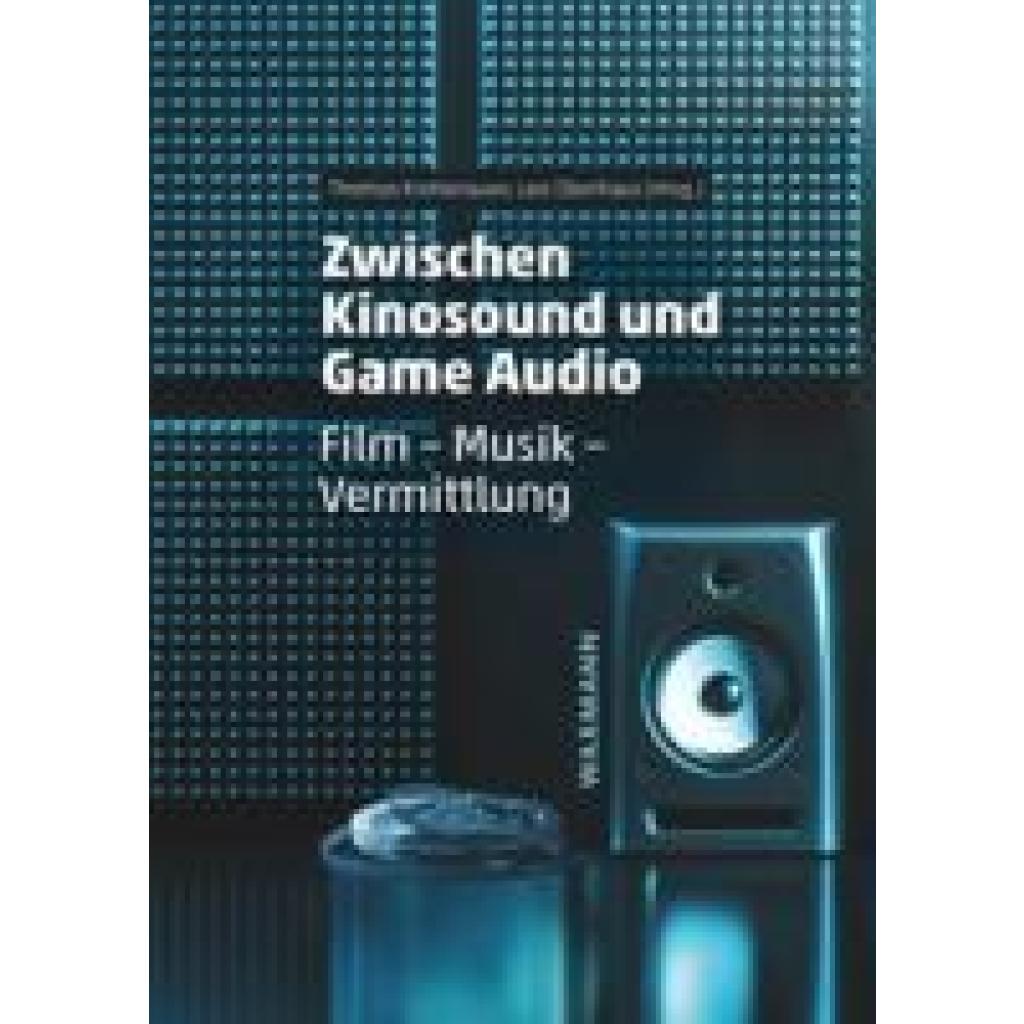
Zwischen Kinosound und Game AudioZwischen Kinosound und Game Audio , Film - Musik - Vermittlung , Leitungen, Röhre & Schläuche > Luftversorgung , Erscheinungsjahr: 20240916, Produktform: Kartoniert, Redaktion: Krettenauer, Thomas~Oberhaus, Lars, Edition: NED, Seitenzahl/Blattzahl: 372, Keyword: Computerspiele; Filmmusical; Filmmusik; Filmwissenschaft; Gaming; Hans Zimmer; Intermedialität; Ludomusikologie; Max Steiner; Medienwissenschaft; Musikalische Volkskulturen/Populäre Musikkulturen; Musikdaidaktik; Musikfilm; Musiktheater; Musikunterricht; Musikvideos; Social Media; Sound Design; Soundtrack; Tonfilm; Werbemusik, Fachschema: Musik / Musiklehre, Musiktheorie, Wissenschaft, Fachkategorie: Musikwissenschaft und Musiktheorie~Filmmusik & Bühnenmusik, Warengruppe: TB/Musiktheorie/Musiklehre, UNSPSC: 49019900, Warenverzeichnis für die Außenhandelsstatistik: 49019900, Länge: 240, Breite: 170, Höhe: 25, Gewicht: 705, Produktform: Kartoniert, Genre: Geisteswissenschaften/Kunst/Musik,44,90 €*Versand: 0,00 €Sichere Weiterleitung zum Anbieter
-
Self, Douglas: Small Signal Audio DesignSmall Signal Audio Design , Small Signal Audio Design is a highly practical handbook providing an extensive repertoire of circuits that can be assembled to make almost any type of audio system. This fully revised fourth edition offers wholly new content on internally balanced audio design, electret microphones, emitter-follower stability, microphony in capacitors, and much, much more. This book continues the engaging prose style familiar to readers as you learn why mercury-filled cables are not a good idea, the pitfalls of plating gold on copper, and what quotes from Star Trek have to do with PCB design. Learn how to: make amplifiers with apparently impossibly low noise design discrete circuitry that can handle enormous signals with vanishingly low distortion transform the performance of low-cost opamps build active filters with very low noise and distortion while saving money on expensive capacitors make incredibly accurate volume controls make a huge variety of audio equalisers use load synthesis to make magnetic cartridge preamplifiers that have noise so low it is limited by basic physics sum, switch, clip, compress, and route audio signals build simple but ultra-low noise power supplies be confident that phase perception is not an issue Including all the crucial theories, but with minimal mathematics, Small Signal Audio Design is the must-have companion for anyone studying, researching, or working in audio engineering and audio electronics. , > , Auflage: 4. Auflage, Erscheinungsjahr: 20231222, Produktform: Kartoniert, Autoren: Self, Douglas, Auflage: 24004, Auflage/Ausgabe: 4. Auflage, Seitenzahl/Blattzahl: 846, Abbildungen: 128 Tables, black and white; 348 Line drawings, black and white; 217 Halftones, black and white; 565 Illustrations, black and white, Themenüberschrift: ART / General, Keyword: input;impedance;johnson;noise;supply;rails;open;loop;gain;performance;guitar electronics;small signal audio design;tape machines;moving-coil electronics;variable-gain amplifiers;passive filters;low-pass filters;discrete transistor circuitry;active filters;audio system, Fachschema: Konstruktion - Konstrukteur~Akustik~Musik / Elektronik, Computer~Spracherkennung~Datenverarbeitung / Anwendungen / Technik, Fachkategorie: Kunst: allgemeine Themen~Konstruktion, Entwurf~Umweltwissenschaften, Umwelttechnik~Akustik und Tontechnik~Digitale Musik: professionell~Audiosignalverabeitung, Imprint-Titels: Focal Press, Warengruppe: TB/Kunst allgemein, UNSPSC: 49019900, Warenverzeichnis für die Außenhandelsstatistik: 49019900, Länge: 190, Breite: 234, Höhe: 47, Gewicht: 1740, Produktform: Kartoniert, Genre: Importe,92,11 €*Versand: 0,00 €Sichere Weiterleitung zum Anbieter
-
Wie finde ich das Kontrollzentrum?
Um das Kontrollzentrum zu finden, musst du zuerst auf deinem Gerät nach oben oder unten wischen, je nachdem welches Betriebssystem du verwendest. Beim iPhone findest du das Kontrollzentrum, indem du vom oberen oder unteren Bildschirmrand nach unten wischst. Bei Android-Geräten befindet sich das Kontrollzentrum normalerweise oben oder unten auf dem Bildschirm, je nach Hersteller und Modell. Alternativ kannst du auch in den Einstellungen deines Geräts nach dem Kontrollzentrum suchen oder in der Bedienungsanleitung nachlesen, wie du es aufrufen kannst. Wenn du immer noch Schwierigkeiten hast, das Kontrollzentrum zu finden, kannst du auch online nach Anleitungen oder Tutorials suchen, die speziell für dein Gerät gemacht sind. **
-
Wie aktiviere ich das Kontrollzentrum?
Um das Kontrollzentrum zu aktivieren, musst du zuerst auf deinem Gerät nach oben oder unten wischen, je nachdem welches Betriebssystem du verwendest. Beim iPhone kannst du das Kontrollzentrum anzeigen, indem du vom oberen oder unteren Bildschirmrand nach unten wischst. Bei Android-Geräten musst du vom oberen Bildschirmrand nach unten wischen. Alternativ kannst du auch in den Einstellungen deines Geräts nach der Option suchen, um das Kontrollzentrum zu aktivieren. Stelle sicher, dass du die neueste Software-Version auf deinem Gerät installiert hast, um das Kontrollzentrum optimal nutzen zu können. Wenn du weitere Hilfe benötigst, schaue in der Bedienungsanleitung deines Geräts nach oder suche online nach Anleitungen. **
-
Wo ist das Kontrollzentrum Mac?
Das Kontrollzentrum auf einem Mac befindet sich in der oberen rechten Ecke des Bildschirms, neben der Uhrzeit. Es sieht aus wie ein kleines Symbol mit verschiedenen Steuerelementen, wie z.B. Lautstärke, Helligkeit, Wi-Fi, Bluetooth und mehr. Wenn du darauf klickst, öffnet sich das Kontrollzentrum und du kannst die verschiedenen Einstellungen anpassen. Es ist eine praktische Möglichkeit, schnell auf wichtige Funktionen und Einstellungen zuzugreifen, ohne das Hauptmenü öffnen zu müssen. Hast du das Kontrollzentrum auf deinem Mac schon entdeckt? **
-
Wie komme ich ins Kontrollzentrum?
Um ins Kontrollzentrum zu gelangen, musst du zunächst herausfinden, wo es sich befindet. Normalerweise ist das Kontrollzentrum in einem zentralen Bereich oder einem speziellen Raum untergebracht. Frage am besten jemanden vor Ort oder schaue auf einer Karte nach. Sobald du den Standort kennst, musst du möglicherweise Zugangsberechtigungen oder Genehmigungen einholen, um hineinzugelangen. Vergewissere dich, dass du die erforderlichen Sicherheitsprotokolle einhältst und alle erforderlichen Schritte befolgst, um sicher und legal ins Kontrollzentrum zu gelangen. Wenn du Zweifel hast oder Hilfe benötigst, wende dich an das Personal vor Ort oder an die zuständige Stelle, um weitere Anweisungen zu erhalten. **
* Alle Preise verstehen sich inklusive der gesetzlichen Mehrwertsteuer und ggf. zuzüglich Versandkosten. Die Angebotsinformationen basieren auf den Angaben des jeweiligen Shops und werden über automatisierte Prozesse aktualisiert. Eine Aktualisierung in Echtzeit findet nicht statt, so dass es im Einzelfall zu Abweichungen kommen kann. ** Hinweis: Teile dieses Inhalts wurden von KI erstellt.